TerraCapture en campo
Cómo levantar cada predio con el celular o la tablet: código, ubicación, fotos, padrón técnico y estado de visita. La app funciona sin señal y guarda todo sola mientras avanzas.
01Un día de campo
El orden habitual cuando sales a levantar unos diez predios. Cada paso se explica más abajo.
- En la oficinaCopia tus KMZ y la ortofoto a la carpeta TerraCapture del teléfono.
- Crea el proyectoUno por levantamiento o tramo, por ejemplo «Red Vial 6 Tramo 1».
- Ubica el predioCon GPS o, sin señal, marcándolo sobre la ortofoto con «+ Predio aquí».
- Anota la visitaNotificado con la fecha de la cita, Ausente si no hay nadie, Levantado cuando lo haces.
- Toma las fotosGenerales del predio y las de cada vivienda u obra, cada una con su nombre.
- Llena el padrónViviendas, obras complementarias, instalaciones, plantaciones y servicios.
- Guarda el registroLa app revisa que no falte nada antes de guardar.
- En gabineteExporta el ZIP o copia la carpeta del proyecto a la PC por cable.
02Instalar y preparar el teléfono
- Copia TerraCapture-0.9.1.apk al teléfono (por cable, WhatsApp o Drive) y ábrelo.
- Si Android lo pide, permite Instalar apps desconocidas para esa app.
- Al abrir TerraCapture, toca Permitir acceso en el aviso verde de Proyectos y activa Acceso a todos los archivos. Se pide una sola vez y sirve para crear la carpeta TerraCapture.
- La primera vez que uses el GPS o la cámara, acepta los permisos de ubicación y cámara.
03Proyectos y la carpeta TerraCapture
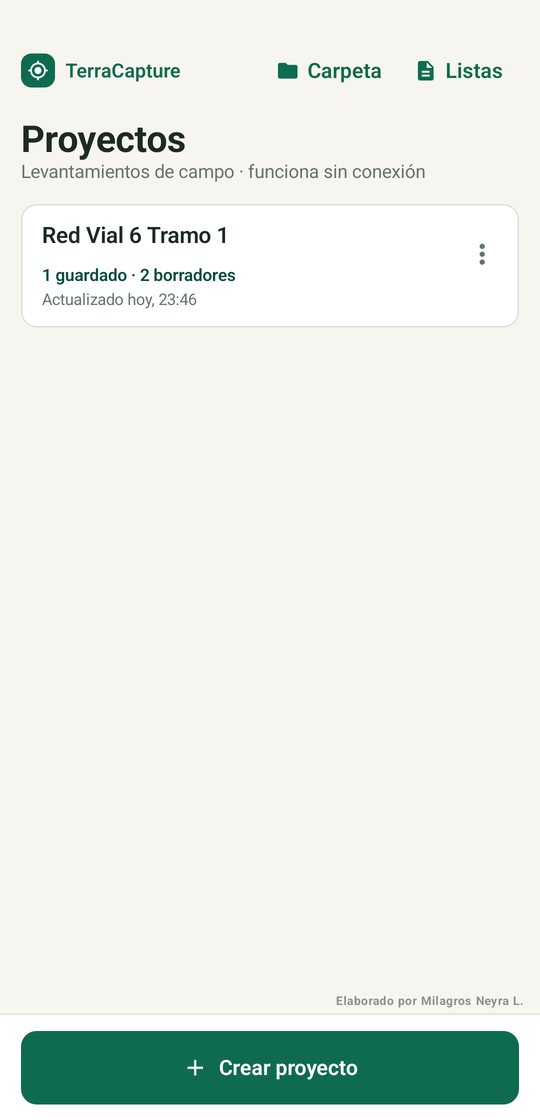
La pantalla de inicio muestra tus proyectos. Arriba están Carpeta, que abre la carpeta TerraCapture del teléfono, y Listas, con las listas de validación del padrón.
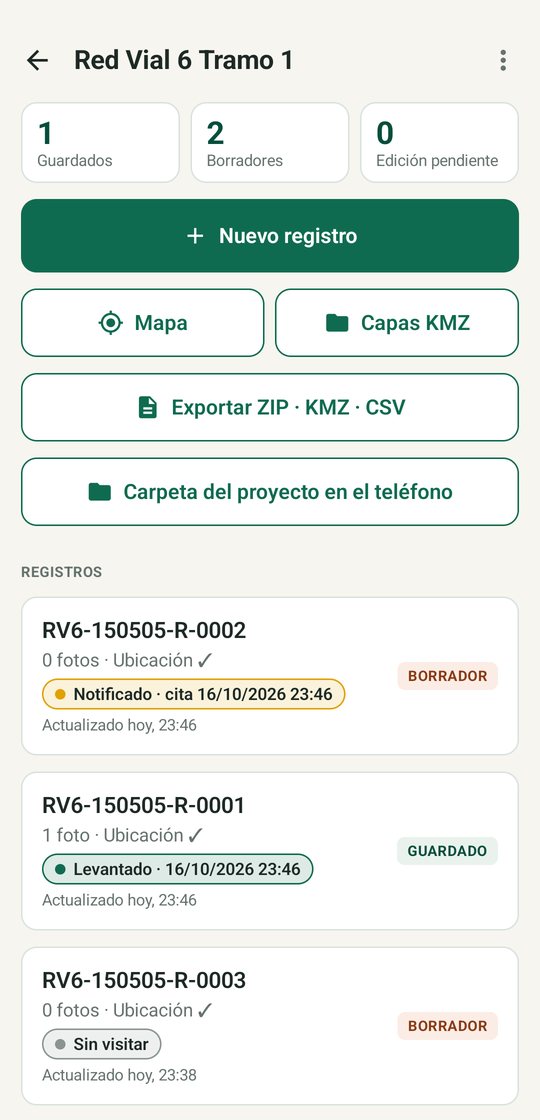
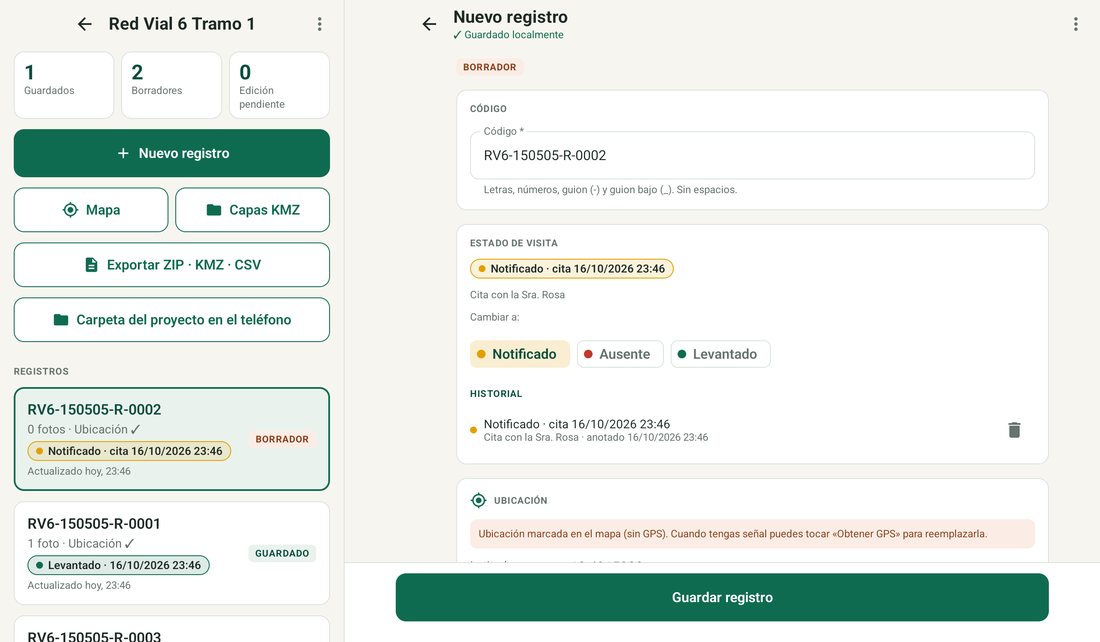
Toca Crear proyecto, escribe el nombre y confirma. Dentro del proyecto verás cuántos registros están guardados, en borrador o con edición pendiente, y los botones para empezar:
- Nuevo registro abre la ficha de un predio nuevo.
- Mapa muestra la ortofoto, tus capas KMZ y los predios levantados.
- Capas KMZ importa los KMZ o KML del predio, área afectada y derecho de vía.
- Exportar ZIP · KMZ · CSV prepara los archivos para la PC.
- Carpeta del proyecto en el teléfono muestra la copia automática del proyecto.
La carpeta TerraCapture
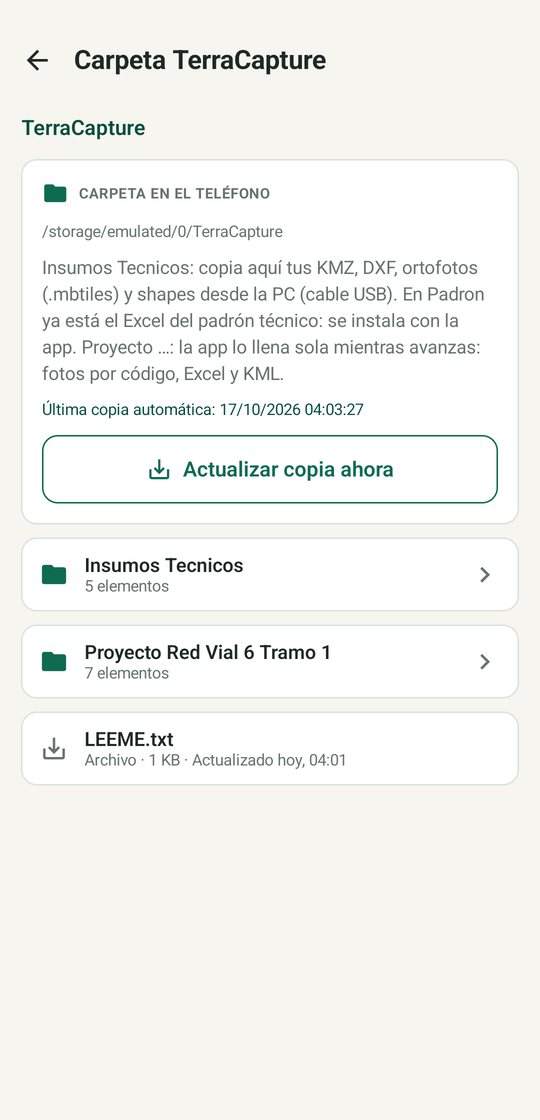
La app crea esta carpeta en la memoria del teléfono. Se ve desde la PC al conectar el cable USB y desde la propia app con Carpeta.
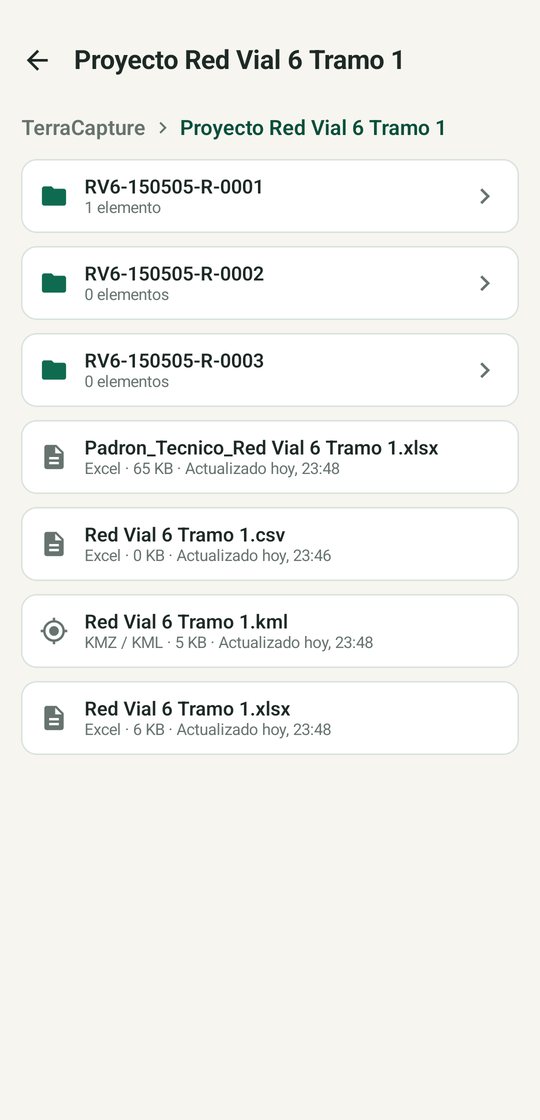
Copia automática. Dos o tres segundos después de cada cambio, la app actualiza la carpeta del proyecto: fotos, Excel general, Excel del padrón, KML y CSV. Incluye los borradores. No hace falta tocar nada; si quieres forzarla, usa Actualizar copia ahora.
Desde la carpeta puedes abrir cualquier archivo con otra app. En un KMZ, Agregar al mapa lo suma a las capas de un proyecto.
Los DXF y shapes por ahora solo se guardan ahí. Para verlos en el mapa, conviértelos a KMZ en QGIS o Global Mapper.
04Registrar un predio
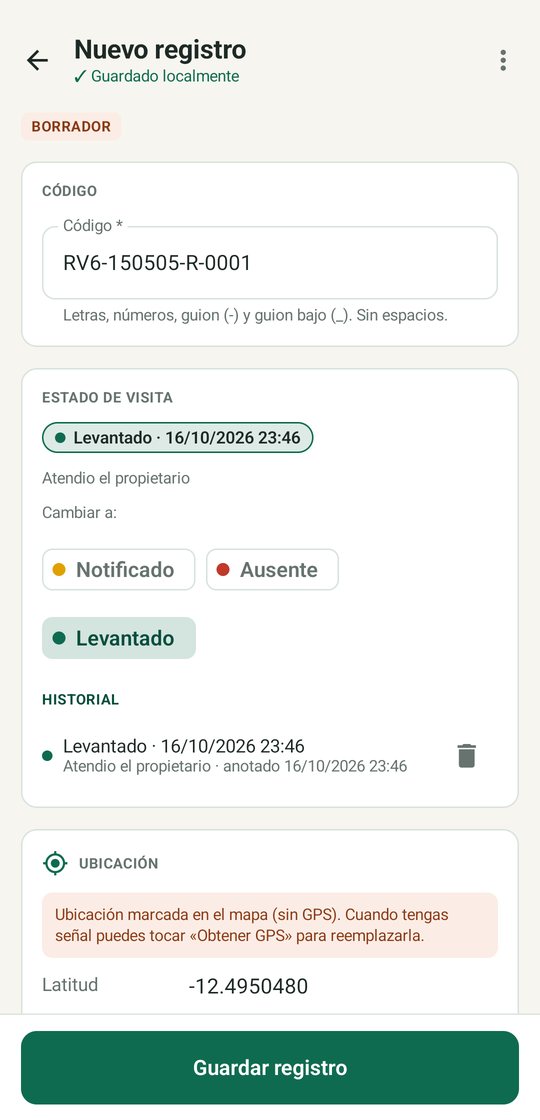
Toca Nuevo registro. La ficha se guarda sola mientras escribes: arriba verás ✓ Guardado localmente. Puedes salir y volver cuando quieras; el registro queda como borrador.
Código
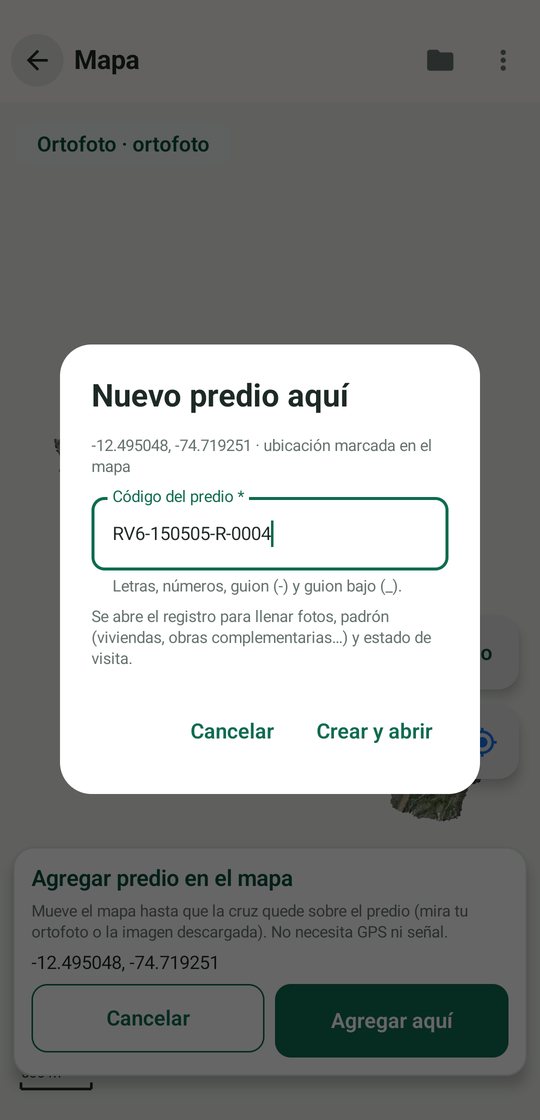
Escribe el código del predio, por ejemplo RV6-150505-R-0001. Acepta letras, números, guion y guion bajo, sin espacios.
Ubicación
- Obtener GPS toma la posición del teléfono con su precisión. Espera a que la precisión baje a pocos metros.
- Debajo aparece Según tus capas KMZ: en qué predio, área afectada o derecho de vía cae el punto.
- Ver en el mapa y Google Earth muestran el punto.
- Sin GPS, usa Marcar en el mapa (sin GPS). Está explicado en Sin señal ni GPS.
Fotografías
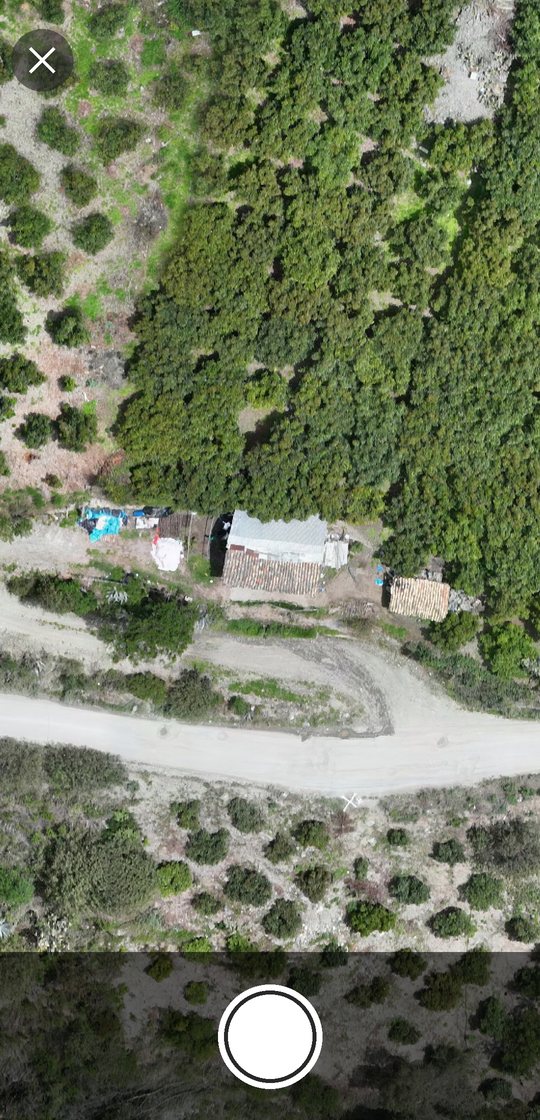
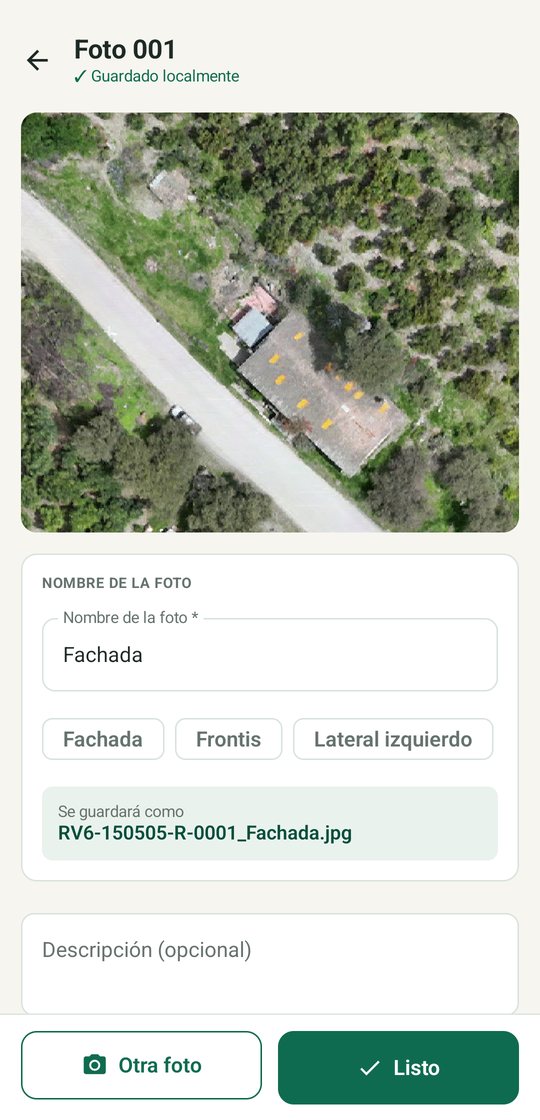
Tomar fotografía abre la cámara. Después de cada foto, elige un nombre rápido (Fachada, Frontis, Lateral izquierdo…) o escribe uno. La foto se guarda como RV6-150505-R-0001_Fachada.jpg.
Las fotos de cada vivienda u obra se toman dentro de su cuadrante del padrón y se guardan en su propia carpeta.
05Padrón técnico
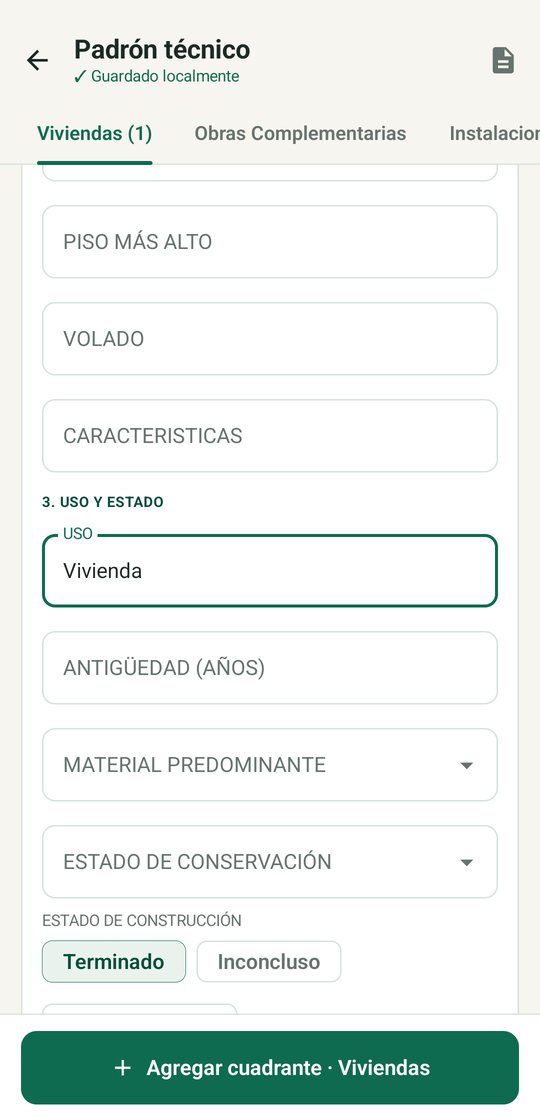
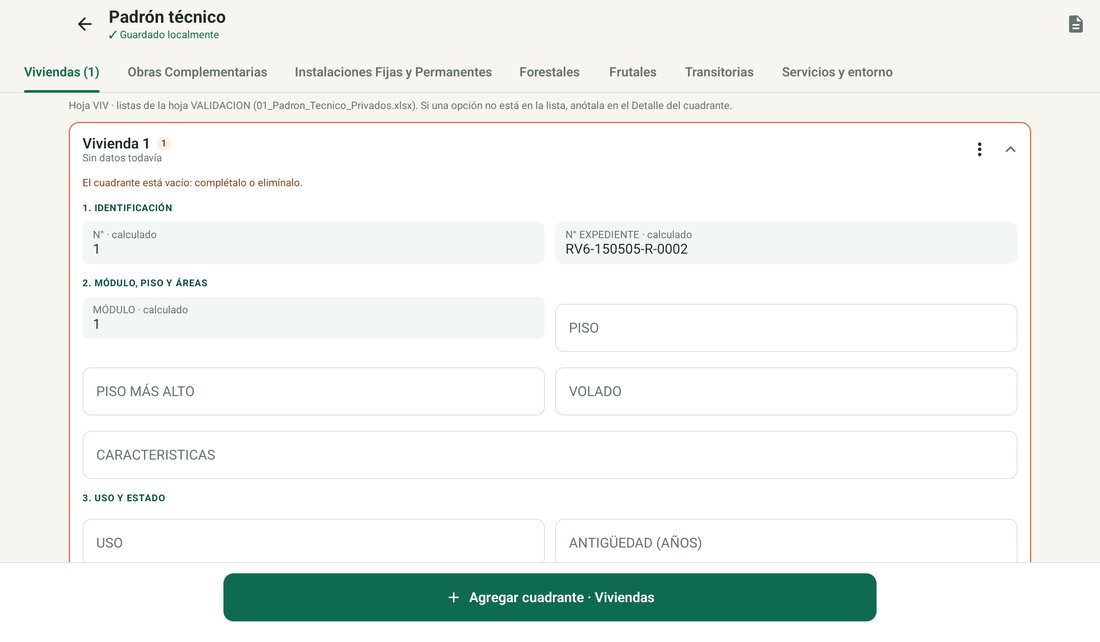
En la ficha, toca Abrir padrón técnico. Tiene una pestaña por hoja del Excel del padrón: Viviendas, Obras Complementarias, Instalaciones Fijas y Permanentes, Forestales, Frutales, Transitorias y Servicios y entorno.
- Elige la pestaña y toca Agregar cuadrante. Cada cuadrante es una fila del Excel: Vivienda 1, OC-1, IFP-1…
- Llena los campos. Los que dicen calculado (N°, N° expediente, módulo, códigos) los completa la app.
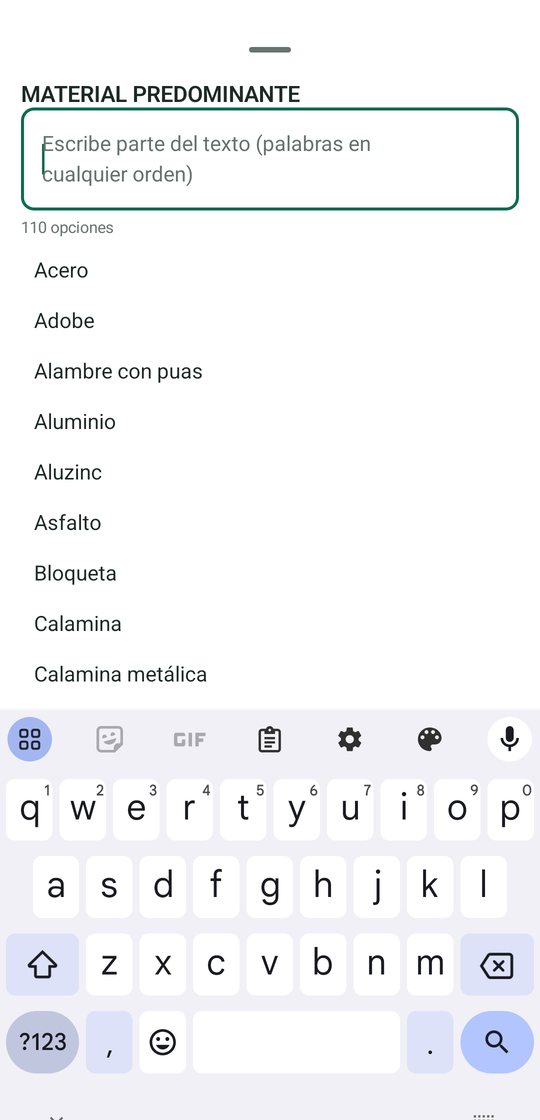
- En los campos con lista, escribe parte del texto en cualquier orden y sin tildes: «muro ladr» encuentra «Muro perimétrico de ladrillo». Las listas cortas, como SI/NO, son botones de un toque.
- Si el valor no está en la lista, usa Anotar en Detalle. Queda escrito en el detalle del cuadrante.
- Los muros, pisos y puertas adicionales están plegados. El botón verde Más muros (2 adicionales) los despliega.
- Al final del cuadrante, Tomar foto · Vivienda 1 agrega fotos de ese cuadrante.
El menú ⋮ de cada cuadrante permite duplicar, subir, bajar o eliminarlo. Al eliminarlo se borran también sus fotos; la app avisa cuántas.
Servicios y entorno es una sola ficha por predio: servicios básicos, entorno, riego, acceso y topografía.
06Guardar y editar
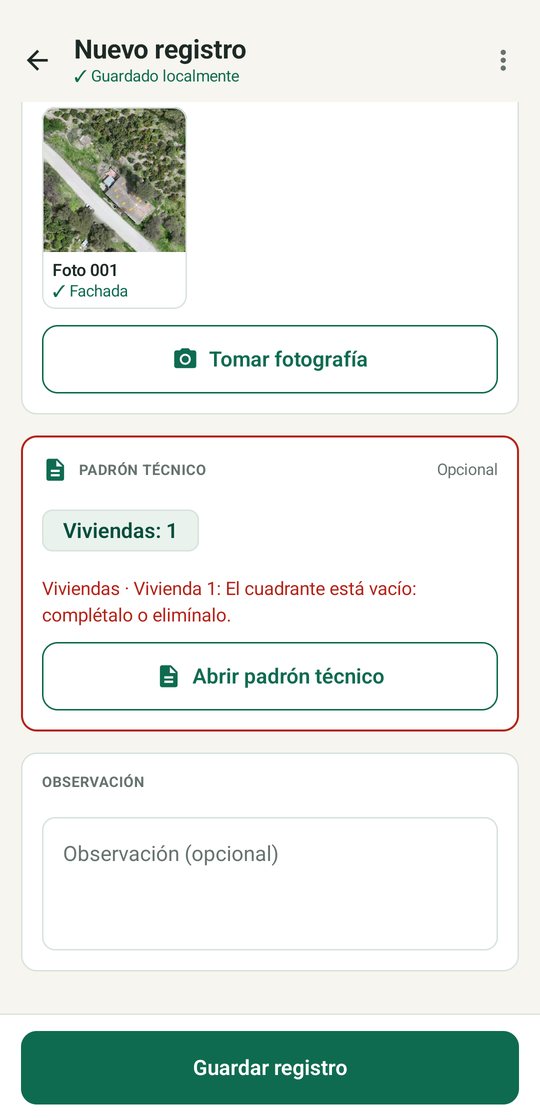
Cuando el predio está completo, toca Guardar registro. Antes de guardar, la app revisa la ficha:
- que tenga código y ubicación (por GPS o marcada en el mapa);
- que tenga al menos una foto, general o de un cuadrante, y que todas tengan nombre;
- que no haya cuadrantes vacíos ni valores fuera de las listas.
Si algo falta, el recuadro se pone en rojo y dice qué corregir y en qué cuadrante.
Estados del registro
| Etiqueta | Qué significa |
|---|---|
| Borrador | Todavía no se guardó. Sigue en la carpeta del proyecto, pero no entra en el ZIP ni en el KMZ exportados. |
| Guardado | Pasó la revisión. Es la versión que se exporta. |
| Edición pendiente | Tocaste Editar registro y aún no guardas los cambios. La versión guardada sigue intacta hasta que guardes. Al abrirlo puedes continuar, ver la versión guardada o descartar los cambios. |
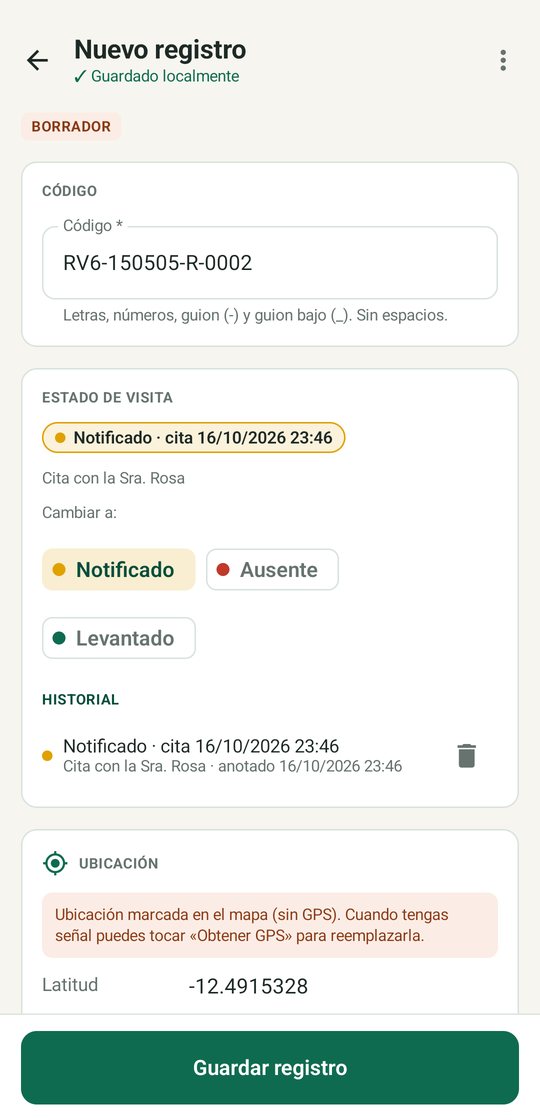
07Estado de visita
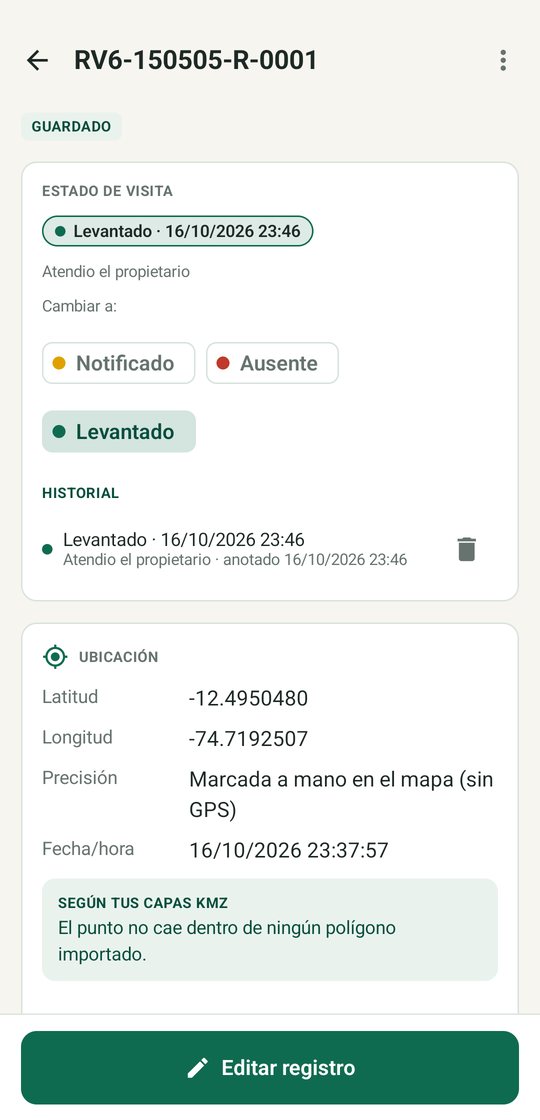
Cada código lleva un estado con color. Sirve para organizar las citas y, después, para la memoria. El color se ve en la lista del proyecto y en el punto del mapa.
- En la ficha, en Estado de visita, toca el estado nuevo.
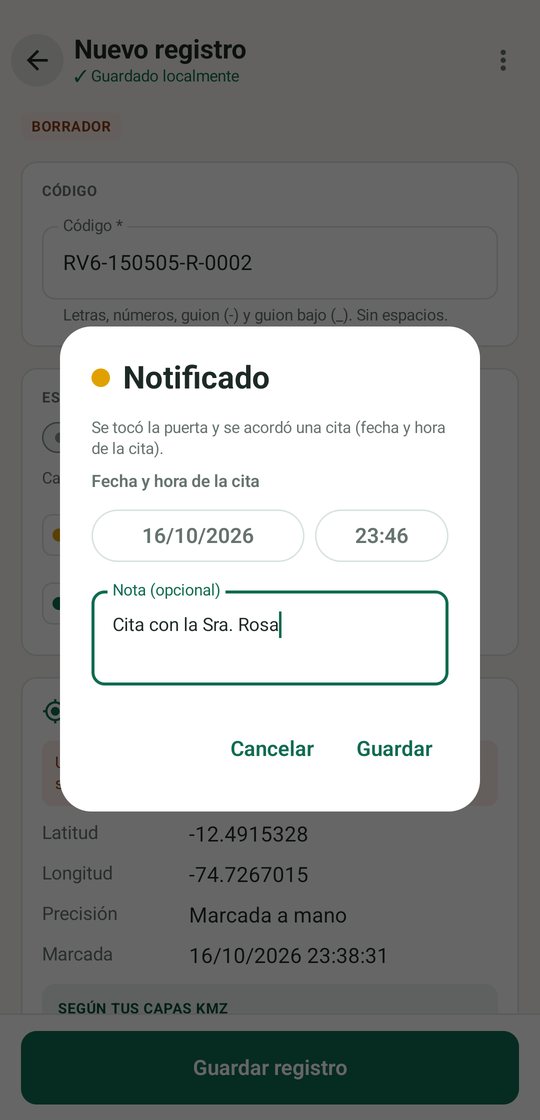
- Ajusta la fecha y la hora. Para Notificado, pon la de la cita.
- Agrega una nota si sirve, por ejemplo «Cita con la Sra. Rosa, cel. …», y toca Guardar.
Cada cambio queda en el Historial. Si anotaste algo por error, bórralo con el tacho. El historial completo sale en la hoja Visitas del Excel.
08El mapa
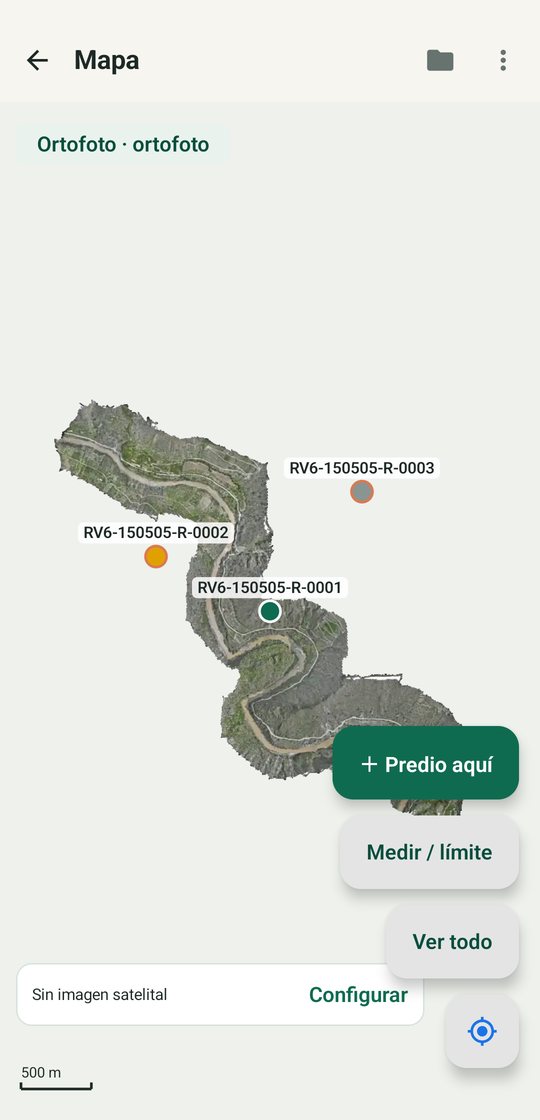
Desde el proyecto, toca Mapa. Se ven juntos la ortofoto, tus capas KMZ con sus colores y los predios levantados.
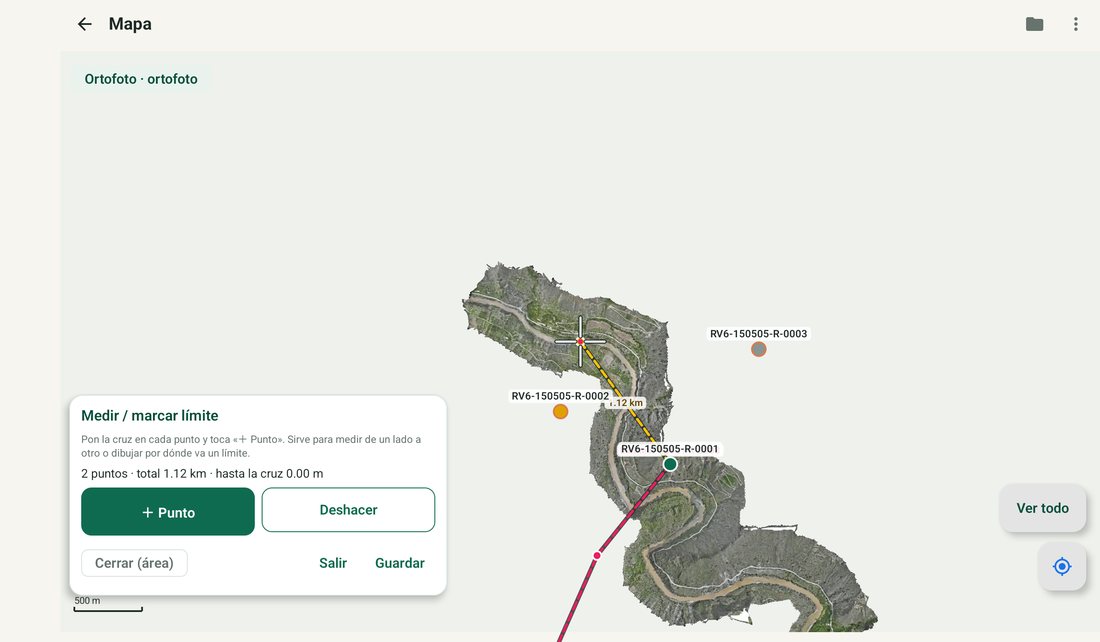
- Puntos de los predios: el color es el estado de visita. El borde blanco indica guardado y el naranja, borrador.
- Ortofoto: toda ortofoto que esté en Insumos Tecnicos › Ortofoto se dibuja sola, sin señal. El chip Ortofoto la oculta o la muestra.
- Toca un punto o un polígono para ver su información y abrir la ficha.
- Ver todo encuadra todas las capas y la ortofoto. El botón azul centra el mapa en tu posición.
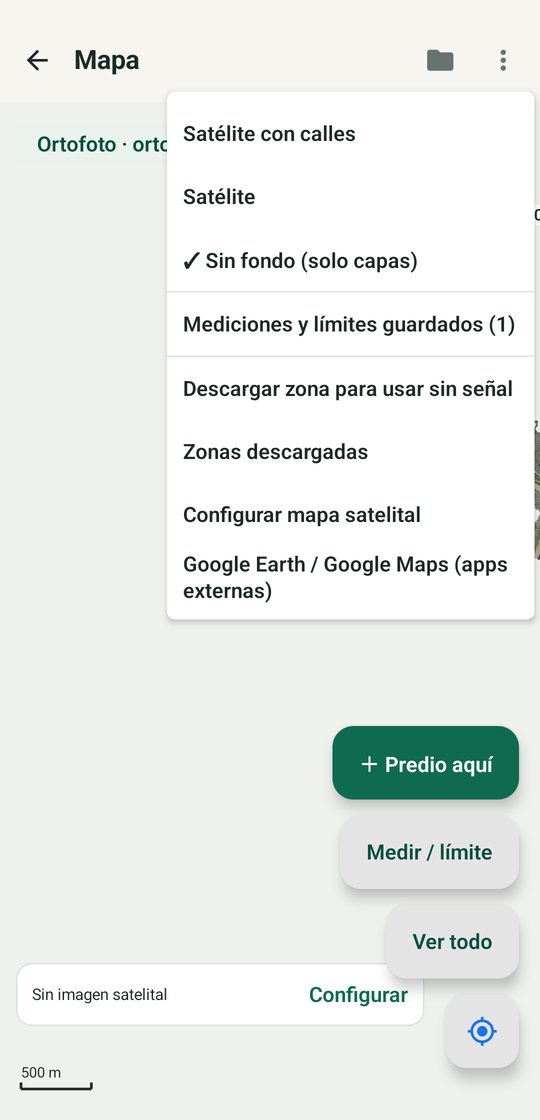
Menú ⋮ del mapa
- Fondo: Satélite con calles, Satélite o Sin fondo (solo capas).
- Mediciones y límites guardados.
- Descargar zona para usar sin señal y Zonas descargadas.
- Configurar mapa satelital.
- Abrir el lugar en Google Earth o Google Maps.
Imagen satelital (opcional, una sola vez con Internet)
- Crea una cuenta gratuita en account.mapbox.com y copia el token público, que empieza con
pk. - En el mapa, abre ⋮, toca Configurar mapa satelital, pega el token y guarda.
- Con Internet, encuadra la zona y usa Descargar zona para usar sin señal. La app calcula el tamaño antes de descargar.
Sin token, el mapa funciona igual con la ortofoto y las capas, y muestra el aviso «Sin imagen satelital».
09Sin señal ni GPS: el predio desde el mapa
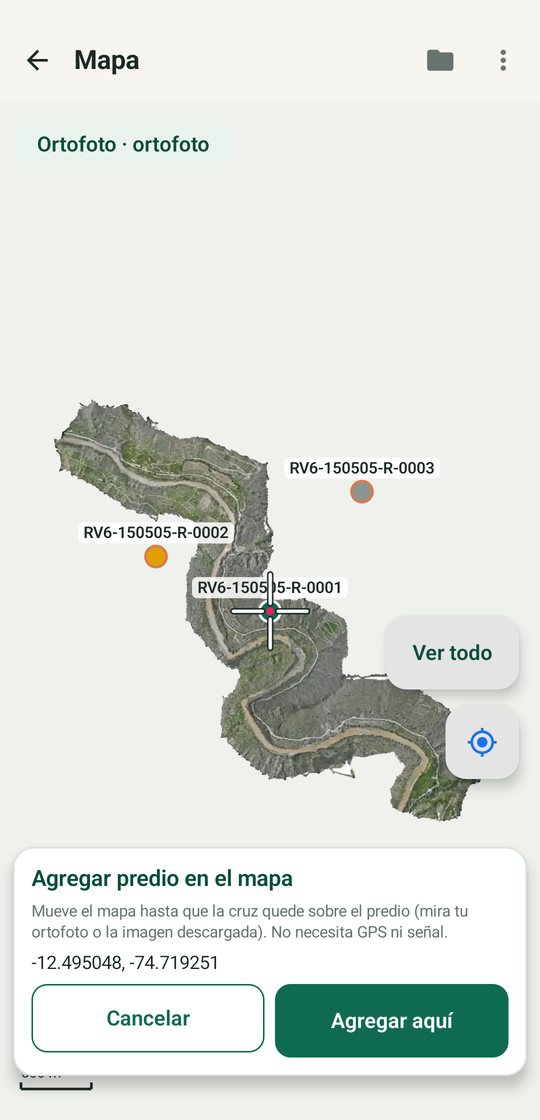
Cuando no hay señal ni GPS, pero reconoces el predio en la ortofoto o en la imagen descargada, puedes crearlo desde el mapa.
- En el mapa, toca + Predio aquí. Aparece una cruz en el centro.
- Mueve el mapa con el dedo hasta que la cruz quede sobre el predio. Acerca la imagen para ser más preciso.
- Toca Agregar aquí y escribe el código. Si la cruz cae dentro de un predio de tu KMZ, la app sugiere su código.
- Toca Crear y abrir. Se abre la ficha completa para seguir con fotos, padrón y estado de visita.
La ubicación queda como «Marcada en el mapa (sin GPS)» y vale para guardar el registro. Cuando tengas señal, Actualizar con GPS la reemplaza.
Corregir la ubicación de un predio
En la ficha, en Ubicación, toca Corregir en el mapa. El mapa se abre sobre el predio; ajusta la cruz y toca Usar esta ubicación.
10Medir y marcar límites
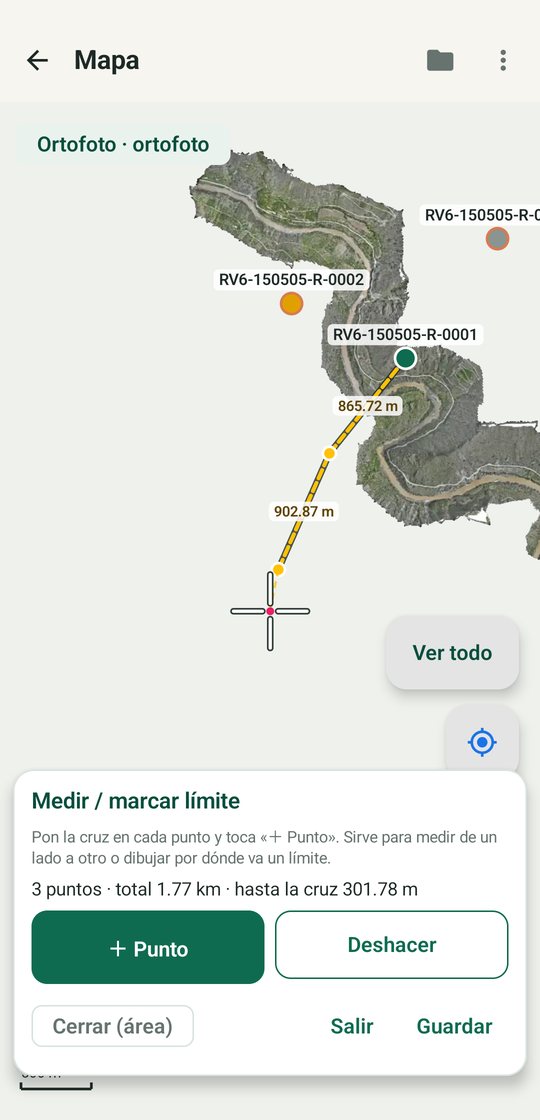
Sirve para medir de un lado a otro y para dibujar por dónde va un límite, por ejemplo cuando un predio del KMZ se dividió en dos. Lo dibujado se lleva al gabinete en el KMZ y en el Excel.
- En el mapa, toca Medir / límite.
- Pon la cruz sobre el primer punto y toca + Punto. Mueve el mapa al siguiente punto y repite.
- El panel muestra la longitud de cada tramo, el total y la distancia del último punto hasta la cruz. Deshacer quita el último punto.
- Para un área, activa Cerrar (área): aparecen el perímetro y el área.
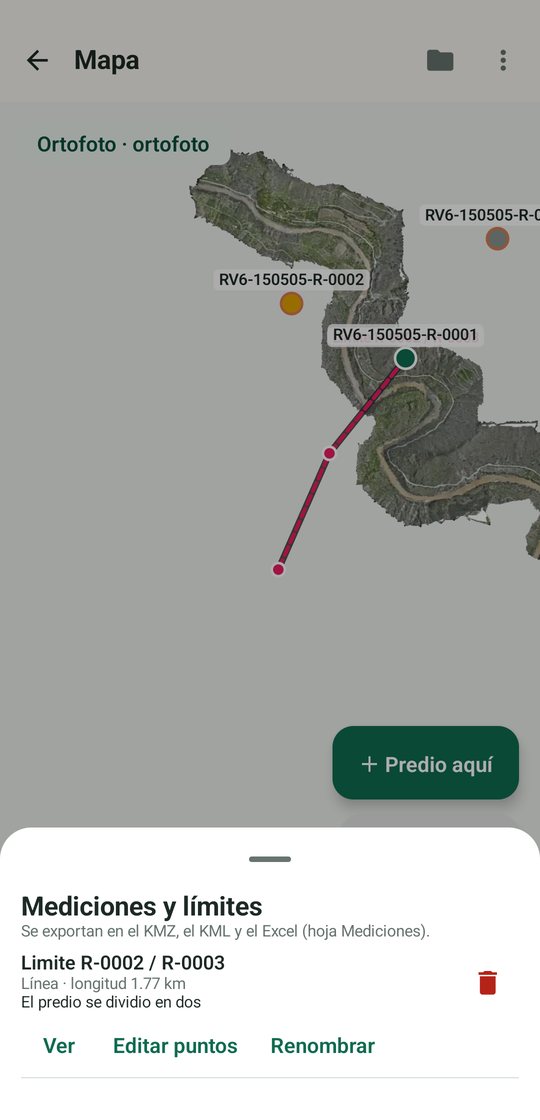
- Toca Guardar, ponle un nombre y una nota, por ejemplo «Límite R-0002 / R-0003 · el predio se dividió en dos».
Lo guardado se dibuja en rosado. En ⋮, Mediciones y límites guardados permite verlas, editar sus puntos, renombrarlas o eliminarlas.
11Exportar y pasar a la PC
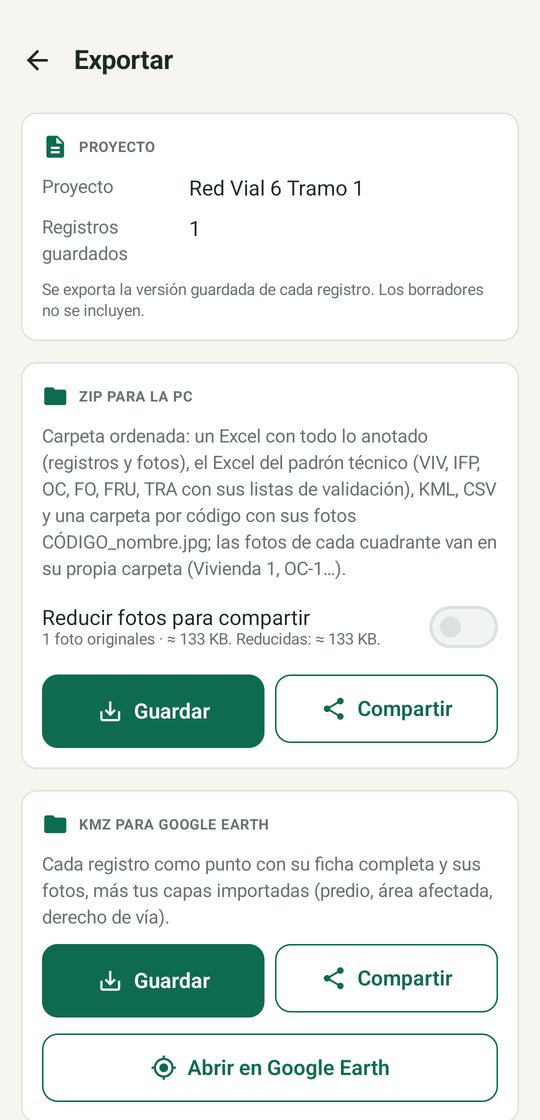
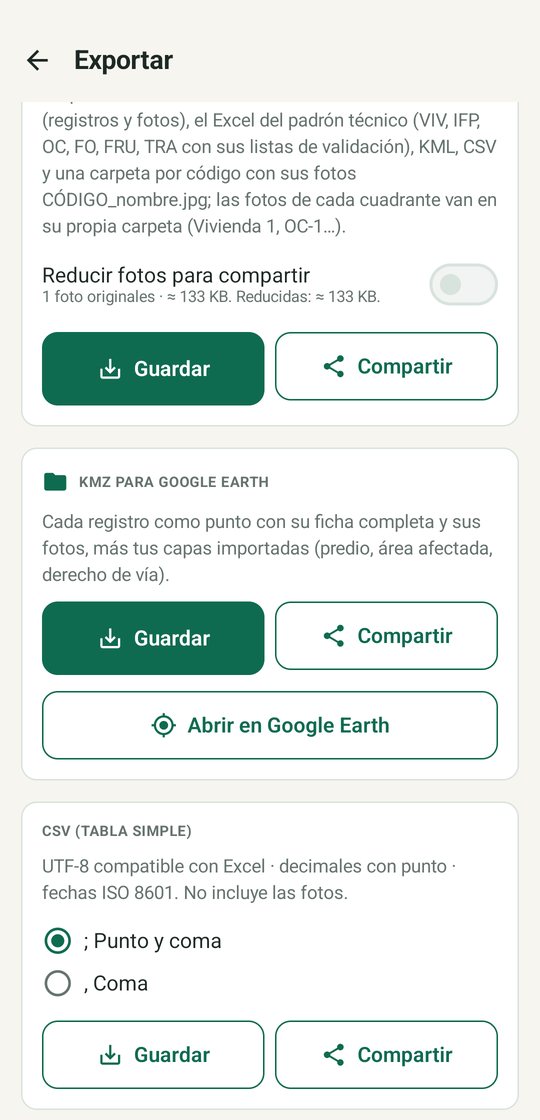
En el proyecto, toca Exportar ZIP · KMZ · CSV. Se exportan los registros guardados; los borradores no.
| Formato | Qué lleva |
|---|---|
| ZIP para la PC | El Excel general, el Excel del padrón técnico con sus listas, el KML, el CSV y una carpeta por código con sus fotos. Las fotos de cada cuadrante van en su carpeta (Vivienda 1, OC-1…). Reducir fotos para compartir las lleva a 2048 px, unos 0.6 MB cada una, para mandarlo por WhatsApp o correo. |
| KMZ para Google Earth | Cada predio como punto con su ficha y fotos, coloreado por estado de visita, más tus capas y la carpeta «Mediciones y límites». |
| CSV | Tabla simple para Excel, separada por punto y coma o por coma. No lleva fotos. |
Cada formato tiene Guardar, que elige dónde dejar el archivo, y Compartir, que lo manda por WhatsApp, correo o Drive.
Hojas del Excel general
- Registros: un predio por fila, con el estado de visita, la ubicación, las capas KMZ, las fotos y el resumen del padrón.
- Fotos: todas las fotos con su cuadrante.
- Visitas: el historial de notificaciones, ausencias y levantamientos, para la memoria.
- Mediciones: cada medición o límite con longitud, área, puntos y nota.
Por cable USB, sin exportar
- Conecta el teléfono a la PC y elige Transferencia de archivos en el aviso del teléfono.
- En la PC, abre el teléfono y entra a TerraCapture › Proyecto <nombre>.
- Copia la carpeta del proyecto. Ya tiene todo actualizado, incluidos los borradores.
12En tablet
Es el mismo APK. La app se acomoda sola al tamaño de la pantalla:
- Tablet vertical: las pantallas se centran con un ancho cómodo de leer.
- Tablet horizontal: la lista de predios queda a la izquierda y la ficha del predio elegido a la derecha. Si giras a vertical con un predio abierto, se abre en pantalla completa.
- Padrón técnico: los campos van de dos en dos.
- Mapa: los paneles de medir y de agregar predio van a un costado y dejan libre el mapa.
13Problemas frecuentes
| Qué pasa | Qué hacer |
|---|---|
| No deja guardar el registro. | Lee el mensaje en rojo: dice qué falta y en qué cuadrante. Lo habitual es un cuadrante vacío, una foto sin nombre o un valor que no está en la lista. |
| El GPS no da posición. | Sal a un lugar abierto y espera un minuto. Si no hay forma, marca el predio en el mapa y actualízalo con GPS después. |
| No veo la ortofoto. | Revisa que el archivo .mbtiles esté en TerraCapture › Insumos Tecnicos › Ortofoto y que el chip «Ortofoto» esté activo. Toca «Ver todo». |
| La ortofoto cae corrida. | Se convirtió con otra zona UTM. Vuelve a convertirla con la zona correcta en TerraCapture-Ortofoto. |
| El mapa dice «Sin imagen satelital». | Es normal sin token de Mapbox: la ortofoto y las capas se ven igual. Para el satélite, sigue los pasos de El mapa. |
| Falta una opción en una lista. | Anótala con «Anotar en Detalle». Para que aparezca en la lista, agrégala en la hoja VALIDACION del Excel y actualiza desde Listas. |
| El ZIP pesa mucho para WhatsApp. | Activa «Reducir fotos para compartir» o copia la carpeta por cable. |
| Cambié de teléfono. | La app no pasa los proyectos de un teléfono a otro. Exporta cada proyecto en el teléfono donde se levantó y copia sus archivos a la PC. Al teléfono nuevo copia solo la carpeta Insumos Tecnicos. |